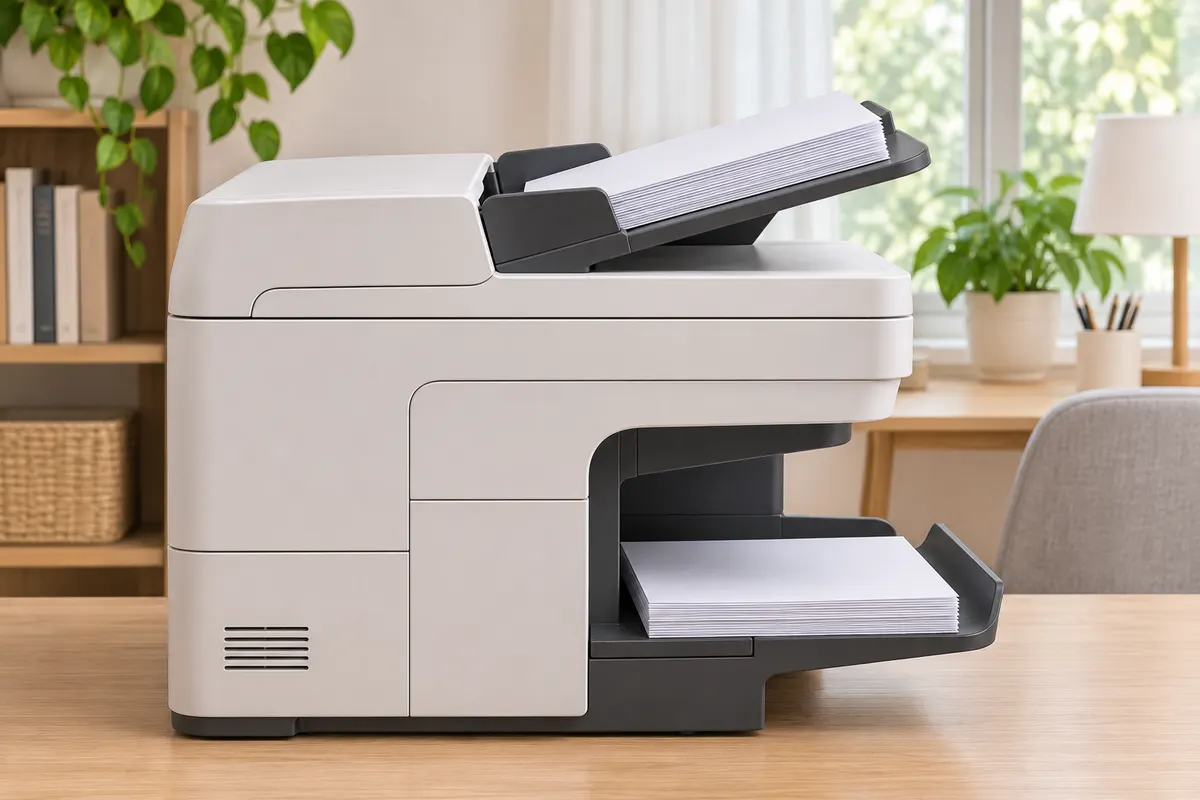
どの「両面」をしたい?
パソコンの文書を紙の表裏に印刷するのは出力側の両面印刷です。両面に文字がある紙をADFに入れて両面のPDFを作るのは入力側の両面読み取りです。コピーでは入力と出力の両方を別々に指定します。キヤノンの一覧表はTR9530aを[ADF手動両面]と記し、[自動両面印刷]の対応用紙も別欄に載せています。キヤノン:自動両面可能サイズ一覧
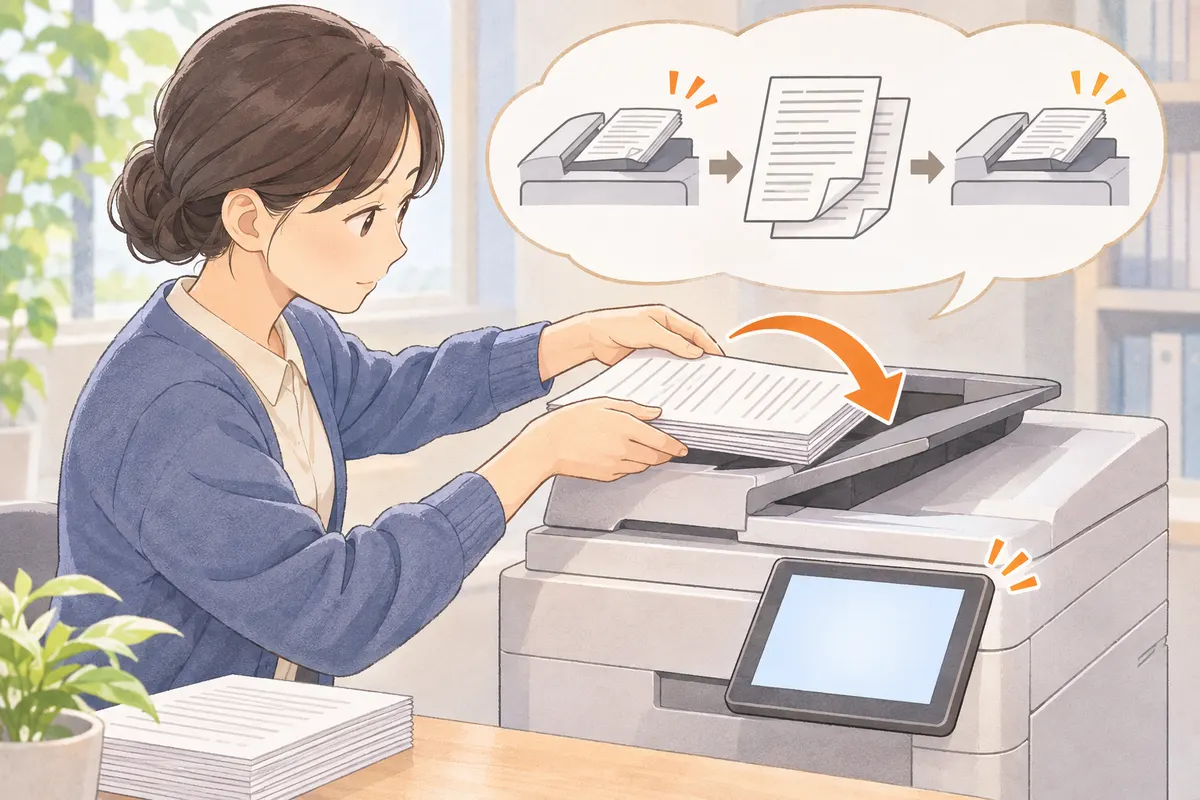
仮に両面原稿が10枚あると、取り込みたい面は20ページです。TR9530aのADFなら、表の10面を読んだ後、原稿をまとめて戻して裏の10面を読みます。手で10枚ずつ裏返す作業ではありませんが、一度置いて離席する作業でもありません。原稿を戻す向きは作業によって異なるため、画面の指示を守る必要があります。コピー時の再セット手順とIJ Scan Utilityの手動両面手順
コピーとPDF化では何を選ぶ?
本体でコピーするときは、[ADF両面読取設定]を[両面読取]にし、出力紙も両面にしたいなら[両面印刷設定]も[両面印刷]にします。表面を読み終えると裏面のセット方法が表示され、原稿排紙口から取り出して案内通り原稿トレイに戻し、[読取開始]を選びます。読み取り面だけを選びたいときは、出力を[片面印刷]にできます。キヤノン:両面コピーをする
PCでPDF化するときは、IJ Scan Utilityのスキャン設定で[原稿の種類]を[文書(ADF手動両面)]にします。スキャン後、表示される裏面の再セット案内を確認します。コピーとPCスキャンでは、原稿の向きを自己流で統一しないでください。キヤノン:ADFから複数原稿をスキャンする
一度の通紙で両面を読みたいなら?
仕様欄で探す言葉は「両面同時読み取り」「Dual CIS」などの入力側の表記です。例えばキヤノンGX6530は二つのCISで表裏を一度に読み取ると明記しています。TR9530aのような[ADF手動両面]とは作業が違います。選ぶ前に使う機種の正式型番を本体ラベルで確認し、メーカーの[スキャナー][ADF]欄を見るのが確実です。GX6530のメーカー説明
本稿は取扱説明書と仕様表の机上比較です。原稿の紙質やサイズによりADFに通せるかは別問題なので、特殊な紙はその機種の原稿条件を確認してください。読取速度や仕上がりは実測していません。
関連記事
参考にした情報
- Canon:TR9530a公式仕様
- Canon:自動両面可能サイズ一覧
- Canon:TR9530シリーズの両面コピー
- Canon:IJ Scan UtilityのADF手動両面
- Canon:GX6530の同時両面スキャン
情報は2026.11.04時点で確認しています。価格・仕様・安全情報は変更される場合があります。