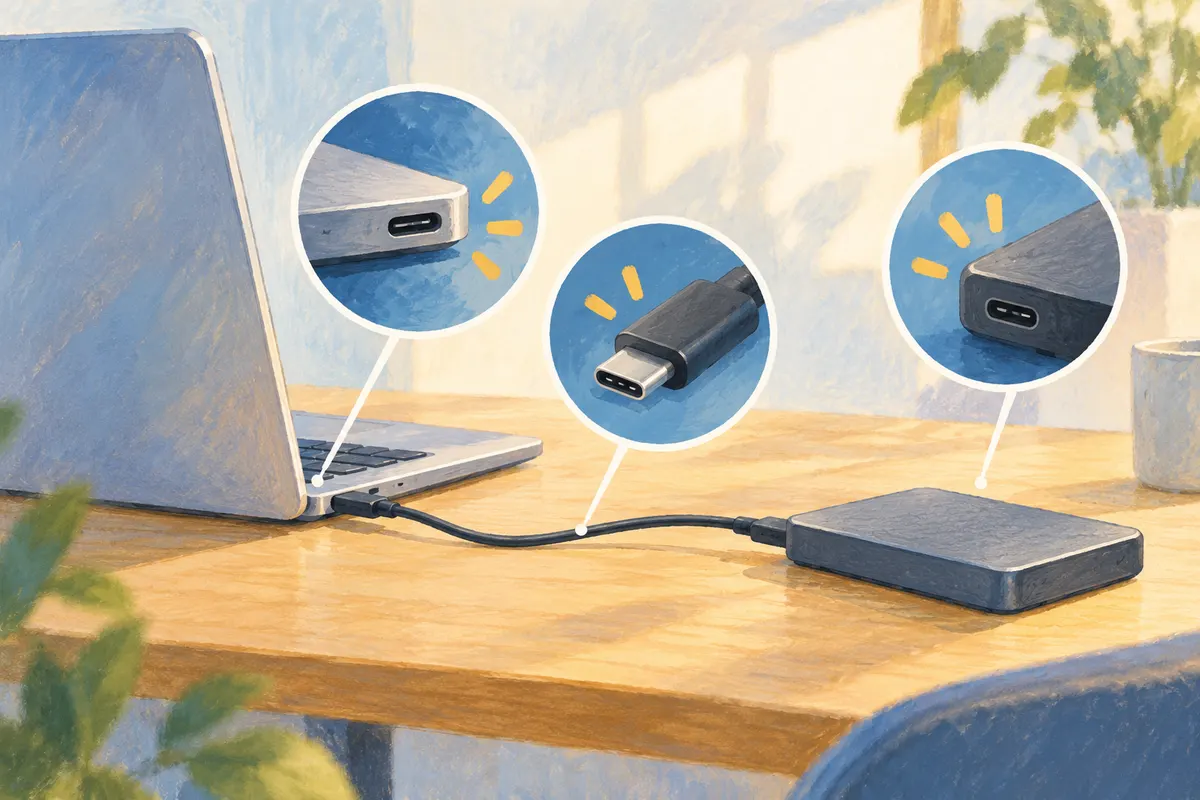
「USB 3.2」だけではどこまで分かるか
USB-IFの資料はGen 1を5Gbps、Gen 2を10Gbps、Gen 2x2を20Gbpsと区別しています。USB Type-Cという端子の形は速度を示す名称ではありません。USB-IFも転送速度とコネクター、USB Power Deliveryの能力を別々に示すよう求めています。USB-IF:5・10・20Gbpsと端子の区別
だから、箱の「USB-C」「USB 3.2」という二語だけで20Gbpsとは判断しません。外付けSSDの仕様、PCの使うポートの仕様、ケーブルのデータ速度をそれぞれ確認します。充電用の高ワット表示をデータ速度の証明に読み替えることもできません。
40GBのファイルなら何秒か
仮想例として、SSDとケーブルが20Gbps対応でも、PCのポートが10Gbpsだったとします。理論上の信号速度だけで単純に割ると、10Gbps ÷ 8 = 1.25GB/秒です。40GB ÷ 1.25GB/秒 = 32秒が、通信の余分な処理を無視した下限の目安です。三つとも20Gbpsなら20 ÷ 8 = 2.5GB/秒、同じ計算で16秒です。20Gbps機器を買えば実測16秒という意味ではありません。USB-IFはこれらを転送レートの名称として説明しており、SSD内部の書き込みやファイルの状態を保証していません。USB-IF:転送レート
| 組み合わせの仮想例 | 共通する上限 | 40GBの単純計算 |
|---|---|---|
| SSD 20・PC 10・ケーブル 20Gbps | 10Gbps | 32秒以上 |
| SSD 20・PC 20・ケーブル 20Gbps | 20Gbps | 16秒以上 |
この時間は測定値ではありません。8bit = 1byteの換算、40GBを10進表記とした理論計算です。プロトコルのオーバーヘッドやストレージ性能で実際は長くなります。

買い替え前の確認順
まずPCの実際に使うポートの速度を機種の仕様表で見ます。次にSSD側が「USB 3.2 Gen 2x2」または20Gbpsを明記しているか、ケーブルも必要なデータ速度を明記するかを確認します。20Gbpsが使えない組み合わせなら、10Gbps対応SSDで足りるか、将来ほかのPCへ移す価値があるかを考えられます。価格や実測速度は機種ごとに異なり、本稿では比較していません。
関連記事
参考にした情報
情報は2026.10.31時点で確認しています。価格・仕様・安全情報は変更される場合があります。