旧カードに何が入っている?
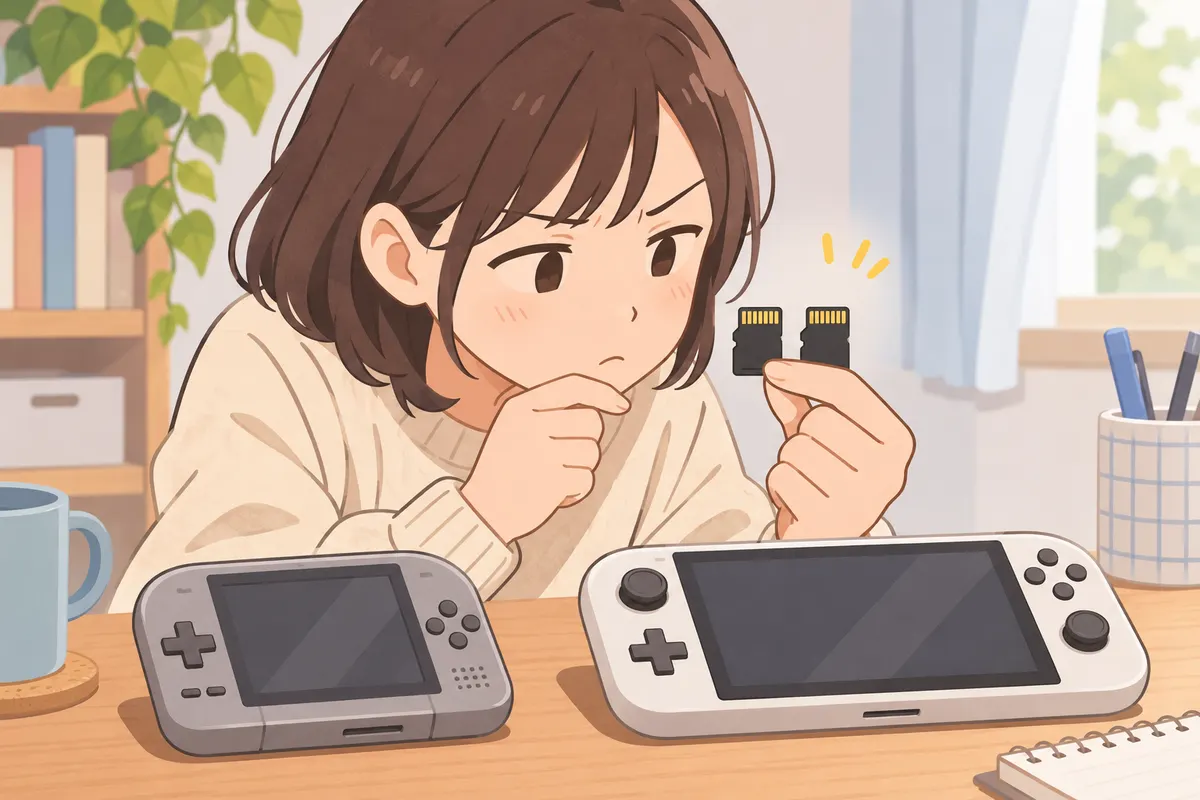
旧SwitchのmicroSDには、ダウンロードソフトや追加コンテンツなどのソフトのデータと、画面写真・動画を保存できます。しかしセーブデータは本体保存メモリーに置かれます。任天堂:旧SwitchのmicroSDカード まず移したいものがどれかを決めると、「新しいカードを買うだけで足りるか」という判断が変わります。
Switch 2で通常の保存先として使えるのは、microSD Express規格のカードです。手持ちカードの印字で「microSD Express」のロゴを確認します。単に「microSDXC」「U3」「A2」や大きな読み取り速度が書かれているだけでは、Express対応の証明になりません。任天堂の対応表では、microSD Expressではない旧カードはSwitch 2で通常利用不可ですが、旧Switchの写真・動画の読み込みだけに例外を設けています。任天堂の対応表とロゴ例
写真・動画だけなら、どこから取り込む?
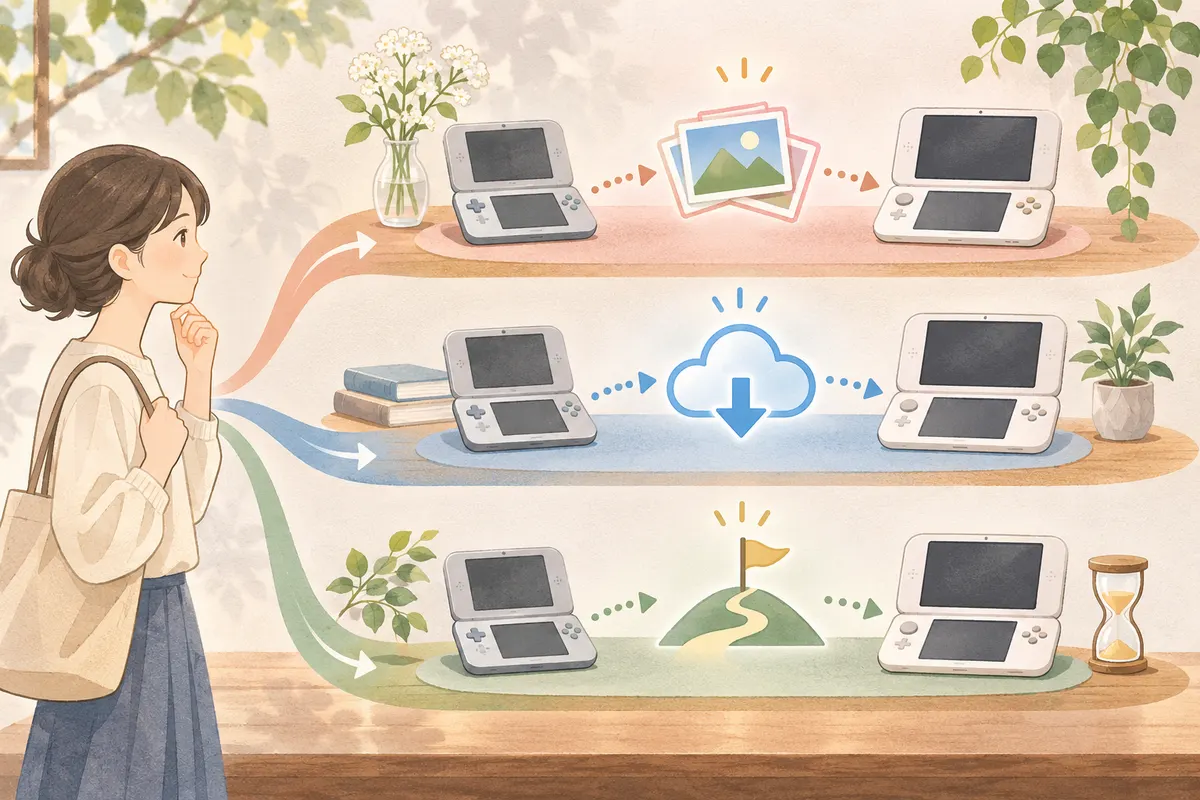
旧カードに保存された画面写真・動画を残したいときは、Switch 2のHOMEメニューから[設定]→[データ管理]→[画面写真と動画の管理]→[SwitchのSDカードから取り込む]を選び、画面の案内に従います。取り込み先はSwitch 2の本体保存メモリーです。これは旧カードをSwitch 2の常用保存先として使えるようにする操作ではありません。任天堂:microSD Expressカードを使いはじめる・旧SwitchからSwitch 2への引っ越し
Switch 2の初回設定で[まるごと転送]を行う場合は、任天堂によると旧Switchのカードにある画面写真・動画もまとめて転送されます。途中で旧カードの差し替えを案内されることがあります。すでに初回設定を終え、写真だけ別に取り込みたい場合は上記の[SwitchのSDカードから取り込む]を使います。任天堂:引っ越し案内の「困ったときは」
仮に旧カードに旅行中のゲーム画面写真とダウンロードソフトが入っているとします。写真を残す目的なら上の取り込みが役立ちます。ソフトを遊ぶ目的なら、カードの取り込み画面では解決しません。購入済みソフトの再ダウンロードについて、任天堂はSwitch 2のHOMEメニューの[バーチャルゲームカード]で該当ソフトをセットすると案内しています。新しいExpressカードは、Switch 2本体の空き容量が足りない場合などに、ソフトデータの保存先として検討します。任天堂:引っ越しと再ダウンロード
セーブデータも使いたい場合は?
写真の取り込みやソフトの再ダウンロードは、セーブデータの移行とは別です。Switch 2の初回設定中なら[まるごと転送]、すでに使い始めているなら[セーブデータの引っ越し]など、任天堂の引っ越し案内で自分の段階に合う方法を選びます。後者は旧SwitchとSwitch 2の両方が手元に必要で、移行元のセーブデータは消えます。移行先の同じソフトのセーブデータがあれば上書きされるため、進める前に対象ソフトとユーザーを確認してください。一部ソフトには移行方法の例外もあります。
旧カードがすでにmicroSD Expressなら、この記事の「EXなしの旧カード」の結論を当てはめません。Switch 2でExpressカードを初めて使う際は、任天堂によるとインターネット接続と本体更新が必要で、対応容量は2TB以下です。任天堂:microSD Expressカードについて 本稿は公開資料の机上調査で、手持ちのカードやアカウントの動作確認ではありません。
参考にした情報
- 任天堂:microSD Expressカードについて
- 任天堂:旧SwitchのmicroSDカード
- 任天堂:Switch 2でmicroSD Expressカードを使いはじめる
- 任天堂:旧SwitchからSwitch 2へ引っ越しする
情報は2026.11.04時点で確認しています。価格・仕様・安全情報は変更される場合があります。