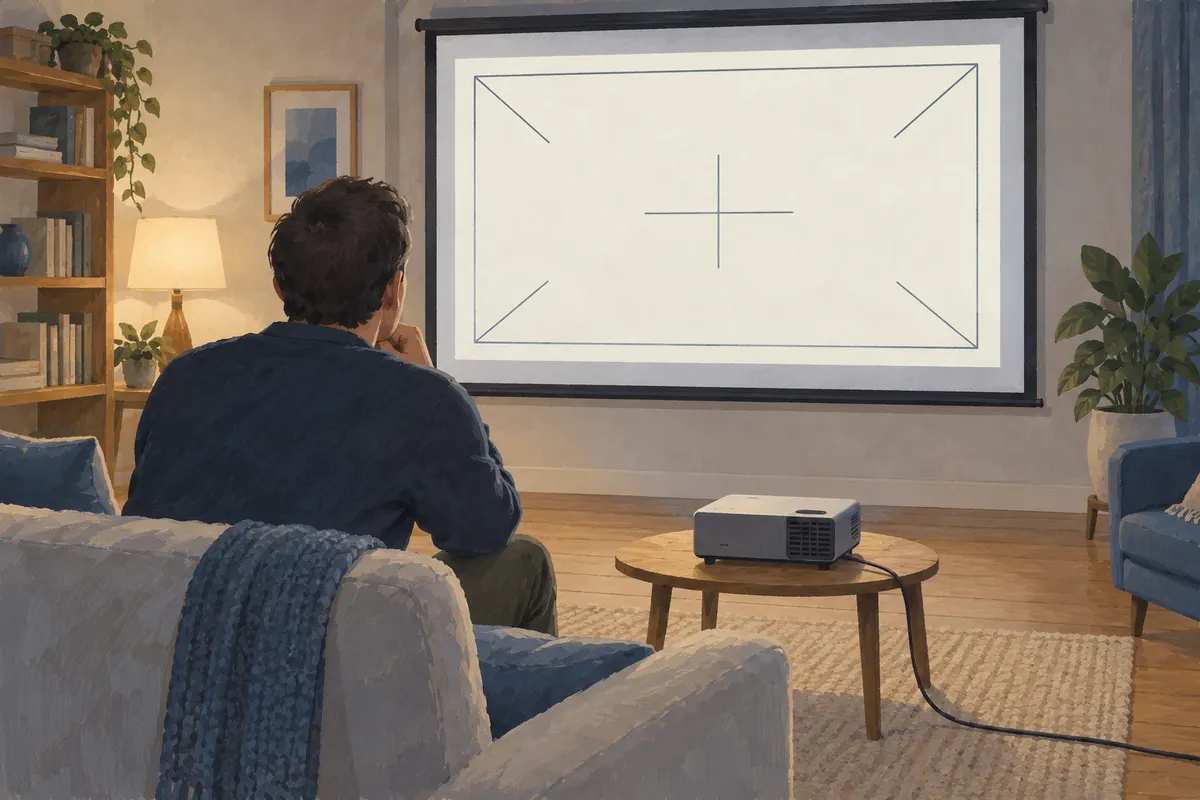
直したいのは外枠か、文字の輪郭か
映像の上下の幅が違うなら、まず形の問題です。一方、枠は四角でも文字の輪郭が読みにくいなら、形が整ったことだけで確認を終えられません。投写面の平らさやピント、入力側の解像度なども調べる必要があります。
たとえばEF-12の取扱説明書では、傾斜角度を大きくするとピントが合いにくくなると説明しています。また、形状補正後は映像が少し小さくなり、画質を維持するために設置位置を調整することを勧めています。エプソン:EF-12取扱説明書32〜33ページ
この仕様例から読み取れるのは、「補正できる範囲内なら、どの位置でも同じ見え方」とは扱えないことです。何度補正すると何%ぼける、といった一定の劣化率を示す資料ではありません。
一度に全部変えず、比較する順番を作る
次は公式の確認項目を、原因を切り分けやすい順に組み直した手順です。編集部が実機で試した結果ではありません。
- 同じ文字や細い線を含む画像を用意する。以後の比較で内容を変えない。
- その機種の推奨投写距離と設置条件を確かめ、可能なら画面の正面へ置き直す。
- 元の補正設定を控え、説明書に従って台形補正をいったん解除する。
- ピントを合わせ、中央と四隅の文字を別々に見る。
- 必要な補正だけを行い、同じ位置の文字がどう変わるか確認する。
- PCから投写している場合は出力解像度も確認する。
エプソンのFAQは、一度補正を解除して適正な補正を行うこと、出力解像度が本体の解像度と異なる場合に合わせてみることを案内しています。エプソン:確認項目4・6
本体を動かせない場合は、無理な置き直しをせず、その設置条件を記録して比較します。対応しない設置角度や機種固有の操作を、他機種の説明書から借りないようにします。
見え方によって、次に調べる場所が変わる
| 比較した結果 | 次に確認する候補 | この結果だけでは決まらないこと |
|---|---|---|
| 正面に置くと読みやすい | 元の角度と補正量 | 故障が一切ないこと |
| 補正を外しても全体がぼやける | ピント、距離、入力解像度 | 台形補正だけが原因という結論 |
| 中央と端で読みやすさが違う | 傾き、投写面、設置条件 | 特定部品の不良 |
| 壁の一部だけゆがむ | 壁やスクリーンの平らさ | プロジェクターの交換が必要か |
表は診断結果ではなく、次に比較する条件を選ぶための整理です。中央の文字だけを見て調整を終えると、資料の端にある注記が読みにくいことを見落とします。
映画と小さな文字では、確認する素材も変える
仮想例として、映画を見るときは気にならなかったのに、同じ置き方で表計算の細かい文字を投写すると読みにくい場面を考えます。この場合は、映画の一場面だけで「画質に問題なし」とせず、実際に読みたい大きさの文字を使って比べるのが合理的です。
置き場所を少し変えられるなら、その案と元の場所を同じ資料で比較し、読めることと部屋での使いやすさを両方見ます。仕様の補正角度だけで置き場所を決めるより、用途に沿った判断ができます。
本稿は公式FAQとEF-12の説明書による机上調査です。全機種の補正方式や画質を比較したものではありません。投写距離が足りるかという購入前の計算とは分け、ここでは設置後に文字が読みにくい場合の確認に絞りました。
関連記事
参考にした情報
情報は2026.10.14時点で確認しています。価格・仕様・安全情報は変更される場合があります。