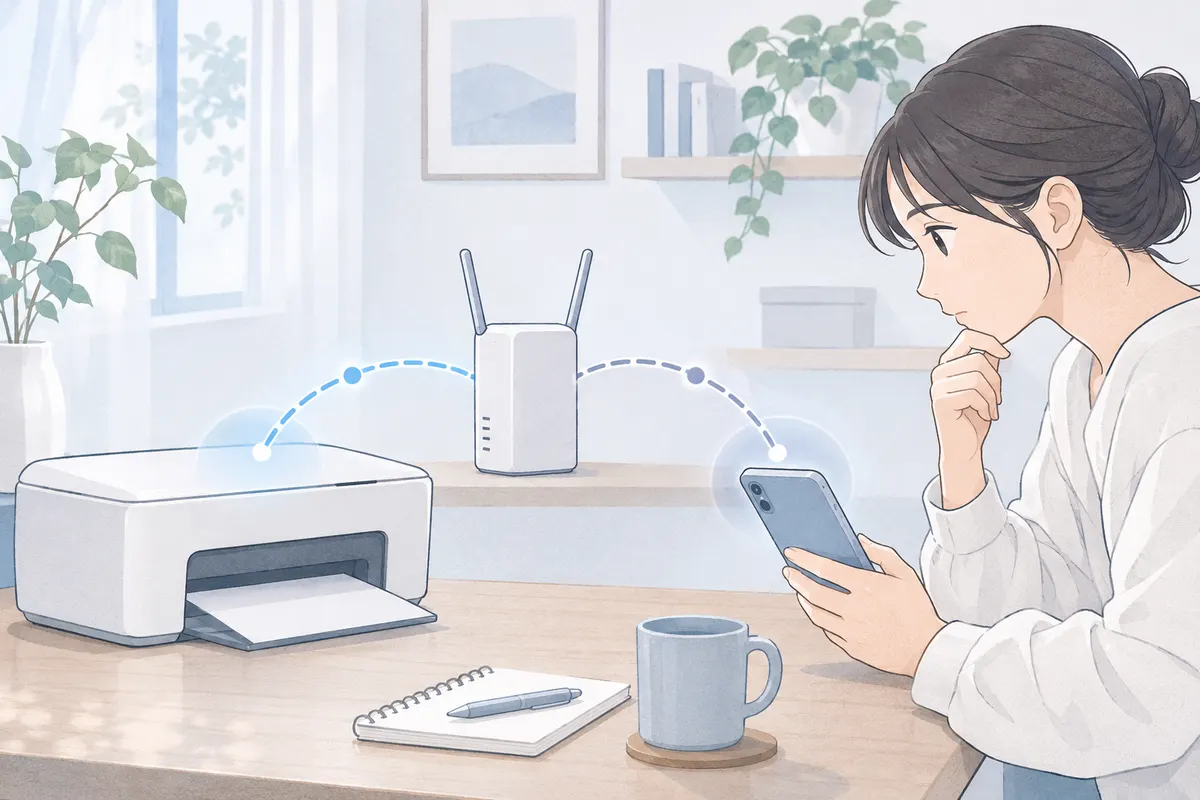
最初に何をメモする?
プリンターの型番を本体前面・背面のラベルまたは購入時の箱で見つけ、メーカー公式の「無線LAN」「対応周波数」で2.4GHz/5GHz対応を確認します。次に本体のネットワーク接続診断またはステータスシートを印刷し、SSIDと接続状態を読みます。エプソンのFAQは診断シートの確認場所を示しています。スマホ・PCでも[設定]→[Wi-Fi]の接続済みSSIDを確認します。SSIDの末尾が「-A」「-G」といった名前でも、実際の帯域はルーターの管理画面や取扱説明書で確かめます。
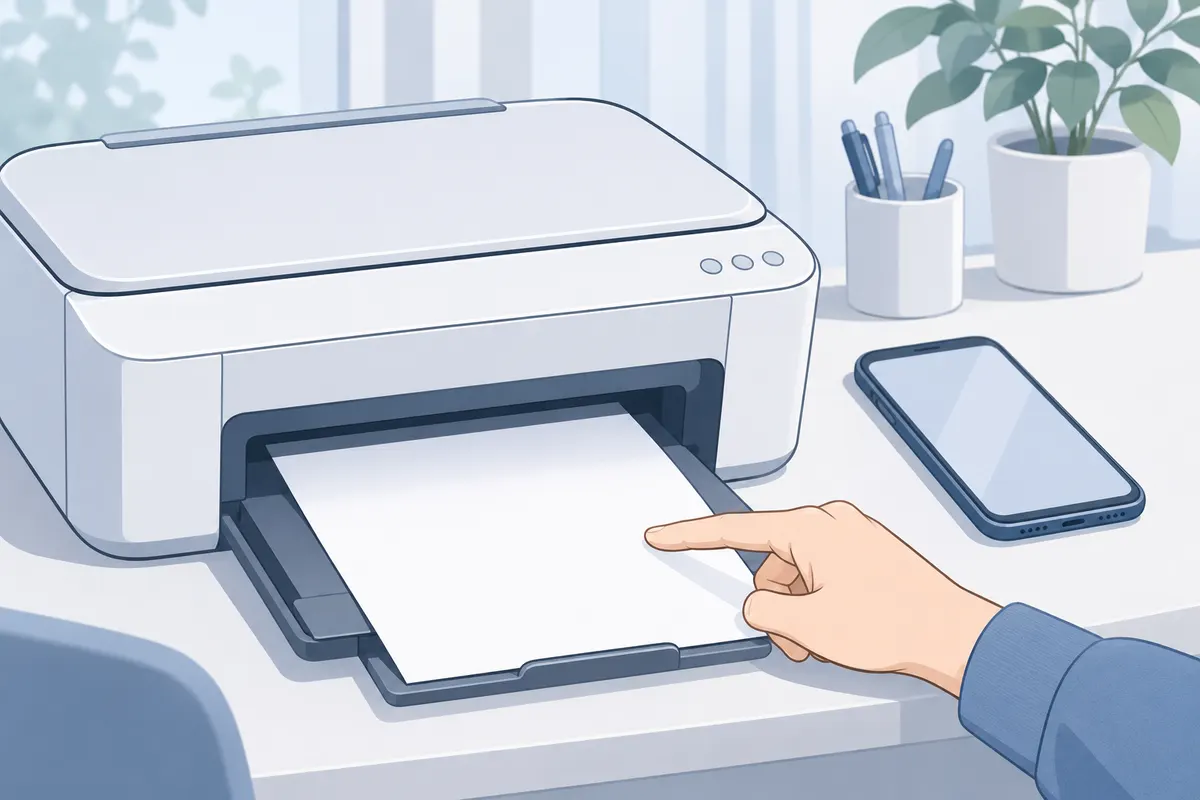
結果ごとに次の操作は?
| 確認結果 | 次にすること |
|---|---|
| プリンターが2.4GHz専用、ルーターで2.4GHzがオフ | ルーターの取扱説明書で2.4GHz側SSIDを有効にする。キヤノンもこの条件を明記 |
| プリンターとスマホが別SSID、印刷が失敗する | 一時的にスマホをプリンターと同じSSIDへ切り替えて再検索する |
| 同じSSIDでも見つからない | 診断シートの接続状態、ゲストWi-Fiや端末間通信の遮断設定を確認する |
| プリンターが5GHzにも対応 | 2.4GHz専用と決めつけず、該当型番の公式ネットワーク手順を使う |
仮の例として、プリンターの診断シートが「Home-2G・接続済み」、スマホが「Home-5G」なら、まずスマホをHome-2Gへ切り替えてプリンターを再検索します。見つかれば周波数またはネットワークの分離が原因候補です。見つからなければ、周波数だけを繰り返し変えず、診断シートのエラーやルーターの「ゲストネットワーク」「プライバシーセパレーター/端末間通信」の設定を調べます。バッファローのFAQも、帯域が異なると印刷できない制限がある場合と説明しています。
Wi-Fi Directを使っている場合は?
診断シートにWi-Fi Direct用SSIDが出ている場合、それは家庭のルーターにつなぐ通常の接続とは別です。スマホがプリンターのDirect用SSIDにつながっているか、家庭用SSIDにつながっているかを先に見分けます。エプソンのFAQも両方の表示例を分けています。ルーターやOSの画面は機種で異なるため、型番とSSIDが分かった時点でメーカーの該当手順に進んでください。診断シートの状態が未接続なら、スマホの帯域を変える前にプリンター側の接続を設定し直す必要があります。
参考にした情報
情報は2026.11.05時点で確認しています。価格・仕様・安全情報は変更される場合があります。