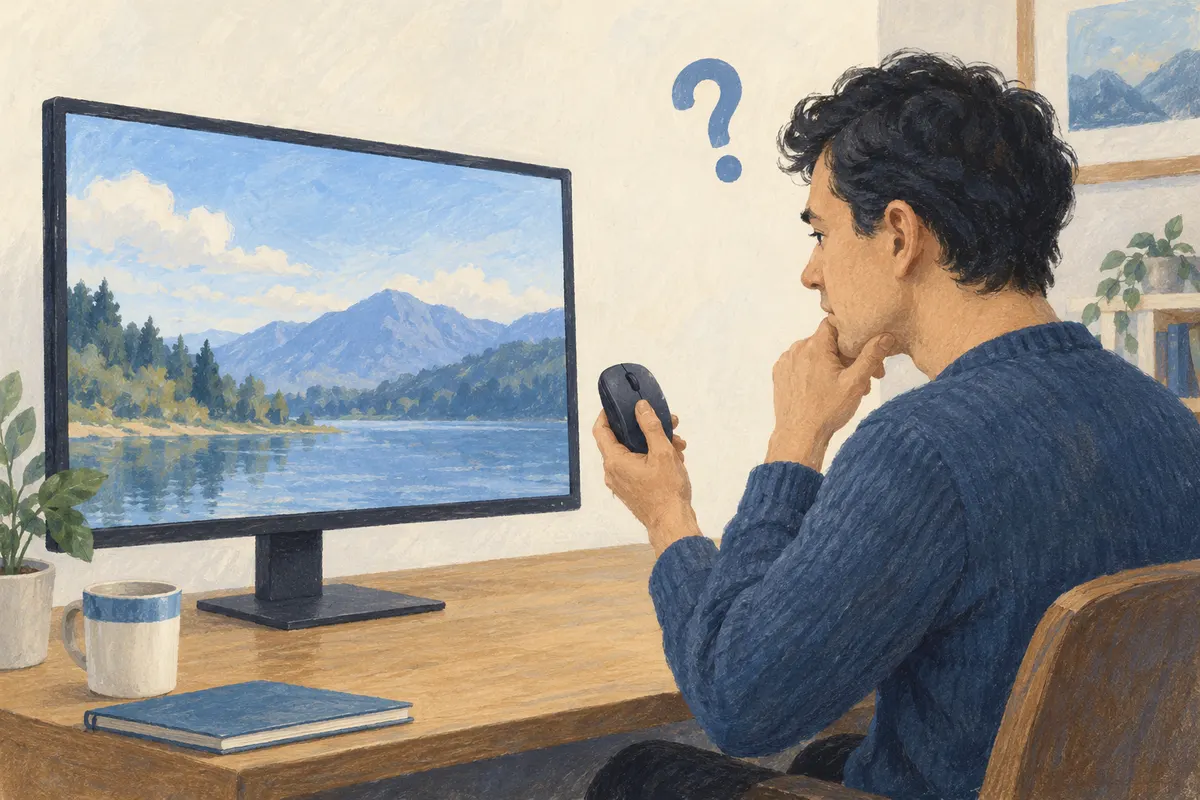
映像の線と、マウスの線を描き分ける
ここでいうダウンストリームは、マウスなどの周辺機器をつなぐ側です。アップストリームは、モニター内のUSBハブをPCへつなぐ側です。映像が表示されたことは、USBの経路まで完成したことの確認にはなりません。
架空の構成として、PCとモニターをHDMI一本でつなぎ、マウスをモニターのUSB-A端子へ挿したとします。映像の経路は「PC→HDMI→画面」で成立していても、「マウス→モニターのUSBハブ→PC」の最後の区間が未接続なら、マウスをPCへ認識させる経路が足りません。
DellのUSB-Bアップストリーム搭載機では、対応するUSB-B―USB-AケーブルをモニターとPCの間につなぐ案内になっています。Dell:アップストリームケーブルの接続
端子の形より先に、役割を確認する
モニターの端子を見つけたら、説明書の図で「upstream」「アップストリーム」を探します。Dellの資料はUSB-BとUSB-Cの両方を挙げています。USB-Cの映像・データ入力を備える一部機種では接続をまとめられますが、端子の役割や対応は機種ごとに確認する必要があります。Dell:USB-BとUSB-Cの接続方法
| 現在の構成 | 確認すること |
|---|---|
| HDMIまたはDisplayPortで映像だけ接続 | USBアップストリームの線が別にあるか |
| USB-Bアップストリームの機種 | モニター側USB-BとPC側USBがつながっているか |
| USB-C接続の機種 | その端子がPC向けアップストリームか、データ対応か |
| モニターにUSB端子はあるが役割が不明 | 型番の説明書でハブ機能と端子用途を確認 |
USB-C―USB-Aでデータ経路を追加する案内があっても、それを映像接続の代わりと読むのは誤りです。今見ている手順がUSB周辺機器の接続についてなのか、映像入力についてなのかを区別します。
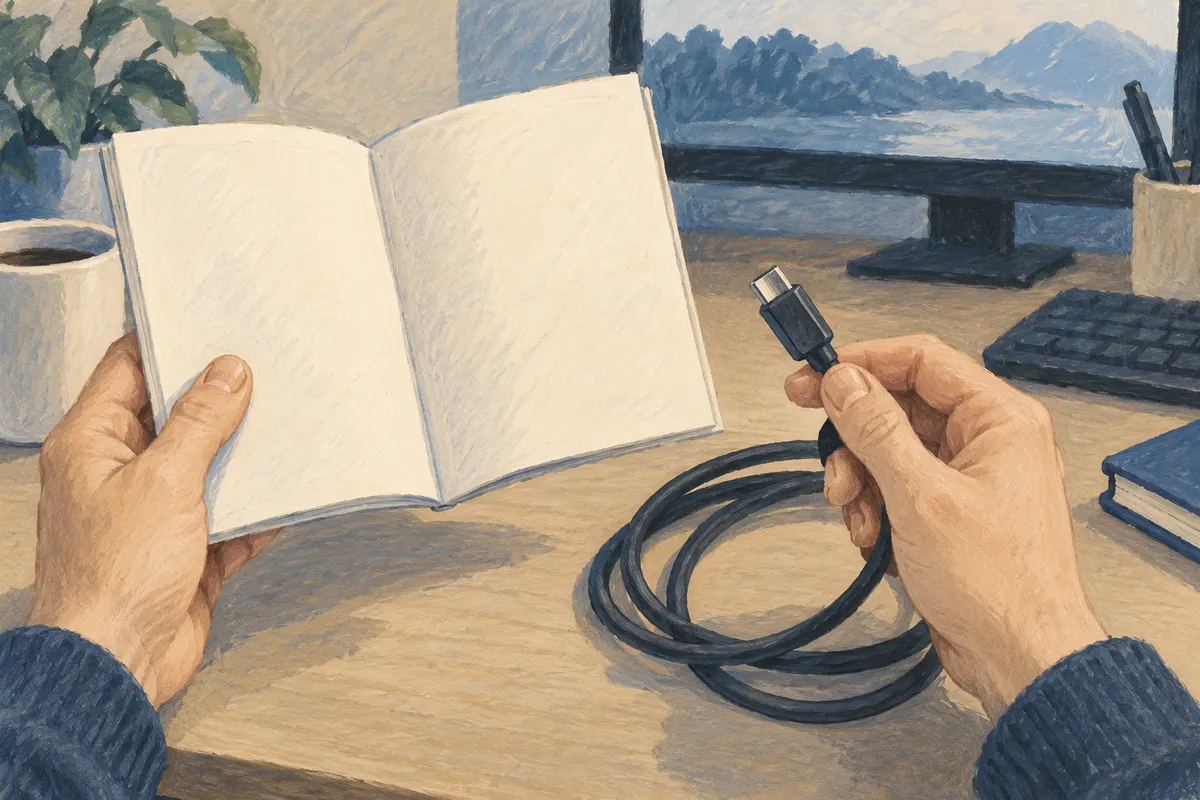
新しいハブを買う前に一台で試す
まず自分のマウスがPCへ直接つなぐと動くかを確認します。その後、モニターの電源とアップストリーム接続を確かめ、同じマウスをモニター側へ移して比べます。複数の周辺機器を一度に替えず、一台で確認すれば、変えた条件が分かりやすくなります。
これは編集部が提案する確認順です。今回、特定モニターを使った実験はしていません。直接接続でも使えなければ、モニターのUSB配線以外も確認対象です。配線が正しくても改善しないときは、型番、OS、使用ケーブル、認識する端子としない端子を整理して、Dellの追加手順へ進みます。Dell:追加のトラブルシューティング
二台のPCを切り替える構成は、別の確認が必要
本稿は一台のPCにつなぐ基本構成の机上調査です。複数のPCへ映像入力を切り替える場合、USBも同時に切り替わるか、どの入力に対応するかは機種の仕様次第であり、今回一律の動作は確認していません。
「画面が映る」「マウスを認識する」を別々の確認項目にしておくと、問題のない映像ケーブルだけを何度も交換せずに済みます。最初に必要なのはポートを増やす買い物ではなく、すでにあるハブとPCの間にデータの線があるかを見ることです。
関連記事
参考にした情報
情報は2026.10.16時点で確認しています。価格・仕様・安全情報は変更される場合があります。