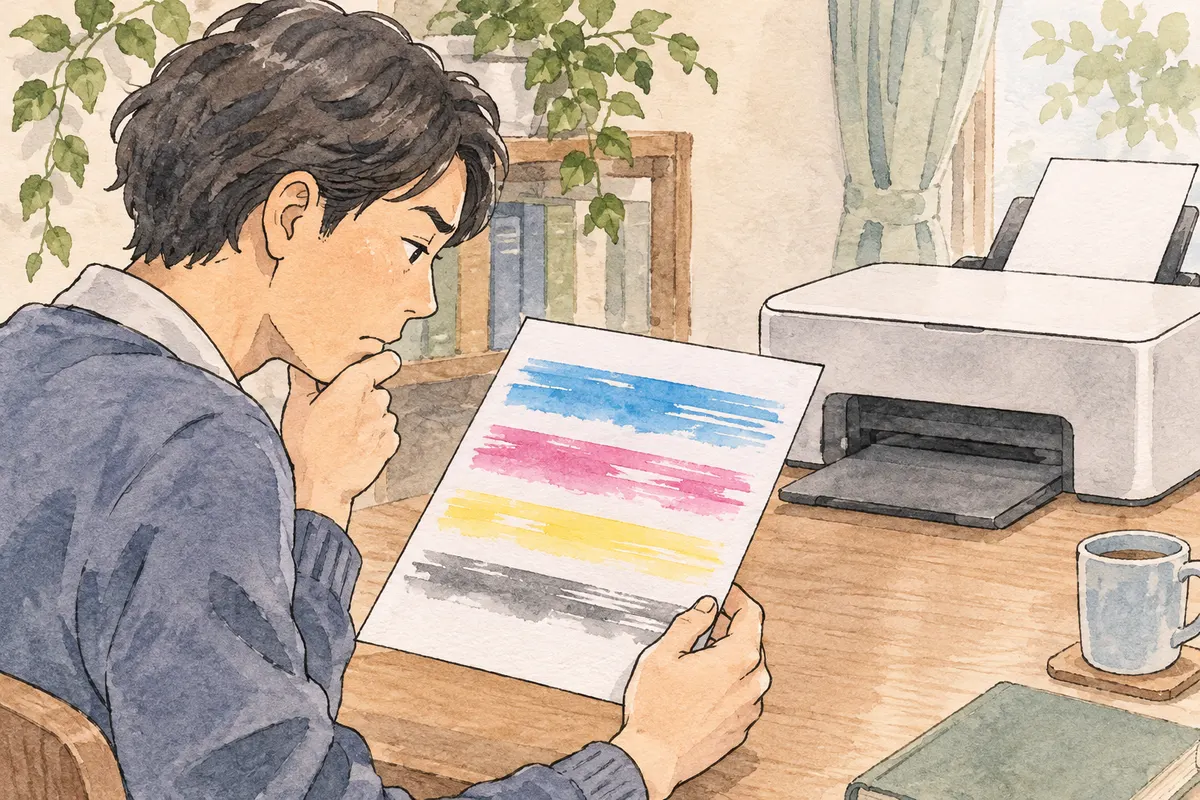
最初にパターンのどこを見る?
まず取扱説明書の「ノズルチェックとヘッドクリーニング」で操作方法を探し、チェックパターンを印刷します。画面で選ぶ機種も、EW-056Aのように本体ボタンを使う機種もあります。線に欠けやかすれがあるならヘッドクリーニングを行い、もう一度パターンを印刷します。通常の写真だけで良否を判定しようとすると、元画像や印刷設定による線と区別しにくくなります。エプソン:EW-056A取扱説明書
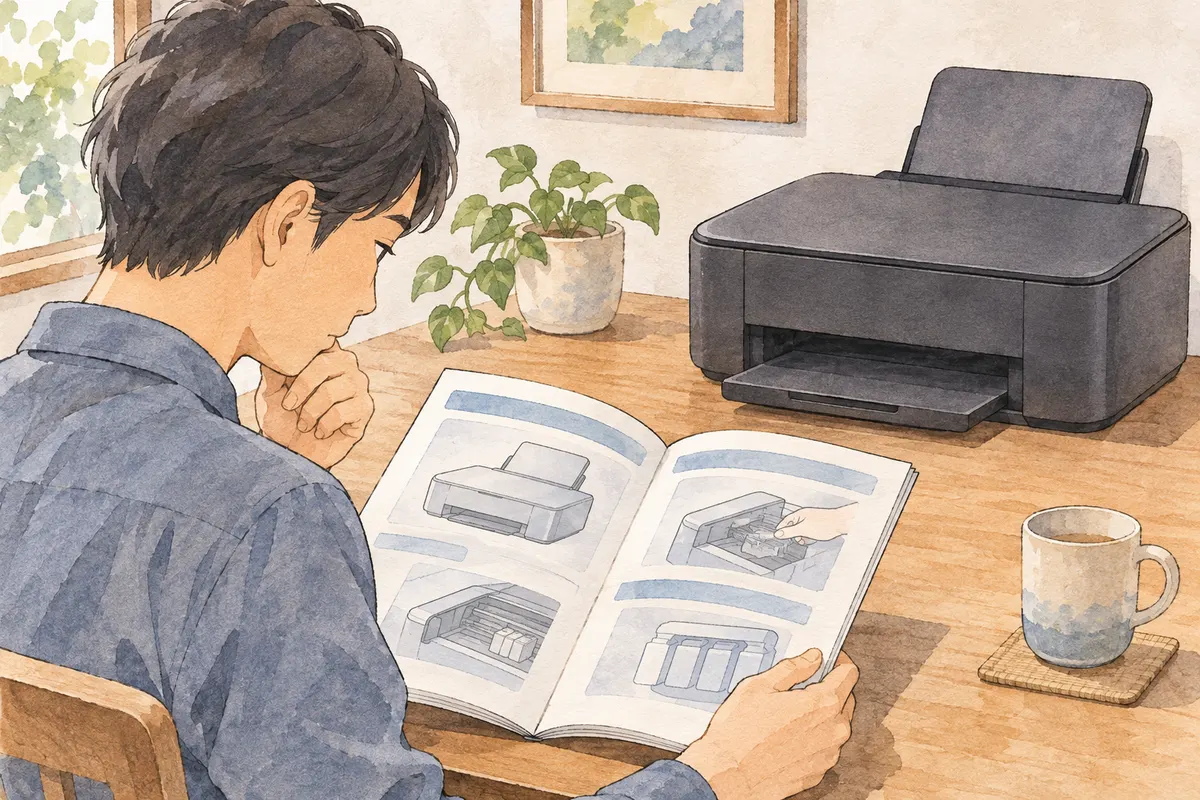
「3回」の機種を例に数える
仮の例として、型番がEW-056Aで、ノズルチェックに一部の欠けが残るとします。エプソンFAQではEW-056Aは3回の区分です。最初のチェックで欠けを確認し、クリーニング→再チェックを1組として数え、結果を見て次を行います。3組程度終えても改善しないときは、同機の説明書が示すように印刷せず12時間以上置いてから再度1組試します。ここで「12時間」は全エプソン機共通の値ではなく、この機種の説明です。説明書は電源ボタンで切って置くことを勧め、なお改善しなければ「強力クリーニング」へ進めています。パターンの大部分が欠ける場合は、最初から強力クリーニングの判定例です。インク消費が多い操作なので、説明書の条件を読んでから実行してください。エプソン:機種別回数・EW-056A取扱説明書
自分の型番がEW-056Aでなければ、本体の品名表示や保証書にある型番を確認し、上のFAQの一覧でその型番を探します。掲載がない機種についてFAQには別区分がありますが、取扱説明書の注意が優先です。エプソンのサポート&ダウンロードの「型番から探す」で型番を入力し、該当製品のマニュアルの「ノズルチェック」「ヘッドクリーニング」「改善しないとき」を開いてください。休止時間と強力クリーニングの条件がその機種の次の分岐です。
何が分かれば次へ進める?
パターンが正常なら、ヘッド目詰まり対策をさらに続けるより、印刷設定や用紙、画像データなど別の原因を切り分けます。欠けが残り、説明書の回数・休止・強力クリーニング後に、さらに印刷せず12時間以上置いて再チェックしても改善しなければ、販売店またはエプソンの修理窓口へ型番、試した回数、欠けた色を伝える方が次の一手です。この記事は公開資料に基づく机上調査です。機械を実際に清掃した結果やインク消費量は測定していません。
関連記事
参考にした情報
情報は2026.11.15時点で確認しています。価格・仕様・安全情報は変更される場合があります。