音楽CDとデータCDでは、数えるものが違う
CDへ「音声を入れる」という説明だけでは、作成形式が決まりません。
| 作成する形式 | 収録の確認基準 | 渡す前に確認すること |
|---|---|---|
| 音楽CD・オーディオCD | 曲などの合計再生時間 | メディアと機器の対応、書き込み画面の残り時間 |
| MP3をファイルとして入れたデータCD | ファイルの合計容量 | 再生機器がMP3入りのデータCDに対応するか |
データCDは、単にディスクが入るだけでは再生できると判断できません。Microsoftは、書き込むファイル形式を再生機器がサポートする必要があると説明しています。Microsoft:ディスクの種類の選択
ソニーのSound Organizer 2の説明でも、700MBのCD-R/RWで音楽CDを作る場合は約80分、650MBなら約74分とされています。700MBという数字だけで音楽CDの曲数を決めないようにします。ソニー:音楽CD作成時の注意
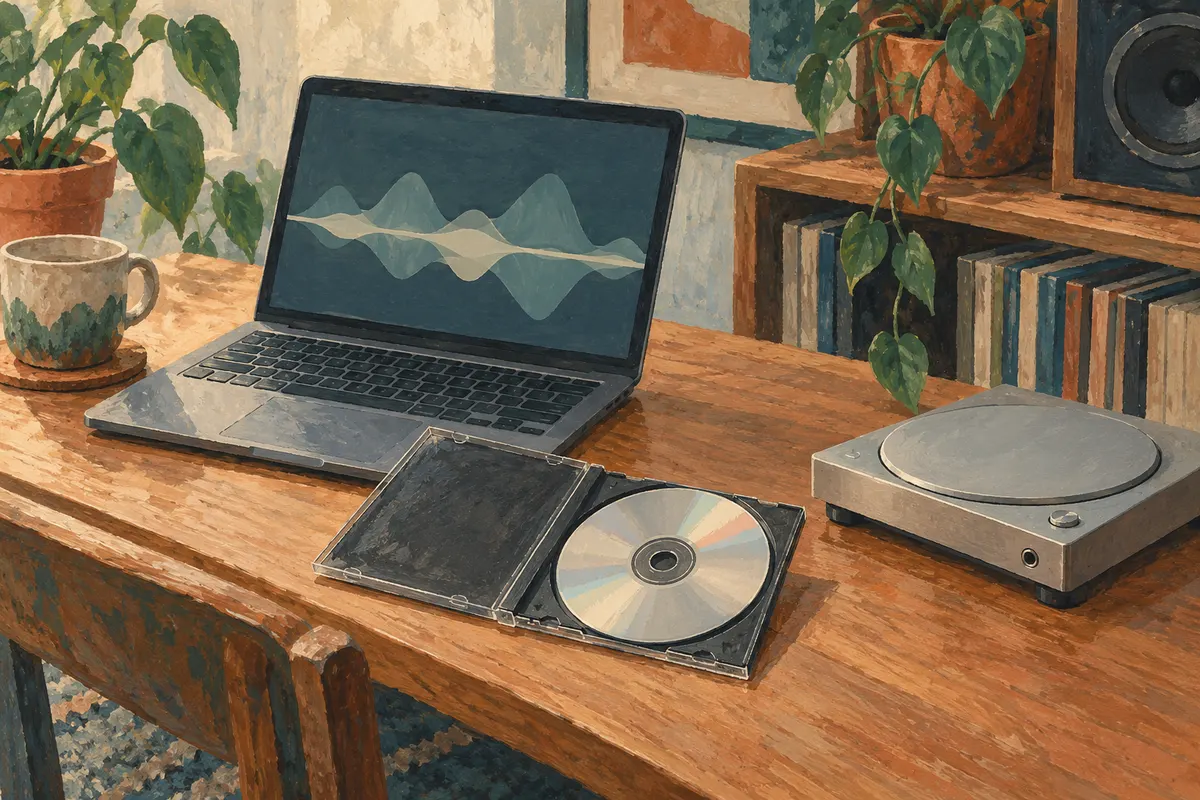
90分の音源を渡す仮想例
ここからは編集部の計算例です。自分で録音し、配布する権利のある90分の音源が、MP3では合計100MBになっていると仮定します。
相手のプレーヤーで音楽CDを使うなら、90÷80=1.125なので、一枚では足りません。二枚へ分ける場合は、話の区切りを選んで45分ずつにすると、各ディスクは80分という枠の内側に入ります。ただし、最終的には書き込みソフトが示す合計時間を確認します。80分ぎりぎりを目指す例ではありません。
相手がMP3のデータCDを再生できると確認できたなら、100MBは約700MBより小さいため、容量面では一枚に収まる計画になります。これは容量比較であり、その機器での再生成功を実証したものではありません。
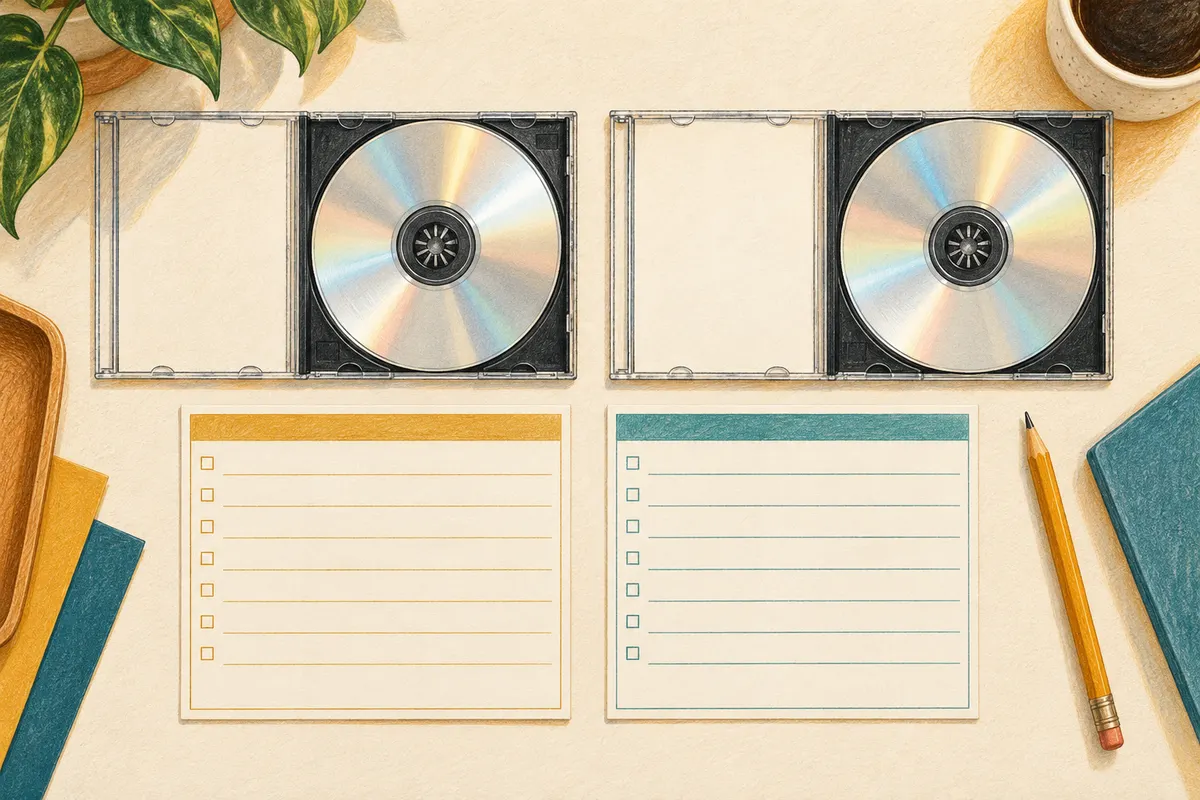
圧縮率を上げれば音楽CDが長くなる、とは考えない
同じ90分の音源を、より小さなMP3に変換しても再生時間が90分のままなら、音楽CDとしての時間条件は変わりません。容量を減らす工夫が役立つ場面と、時間を短くするか枚数を分ける必要がある場面を分けます。
たとえば書き込み画面で容量が余って見えても、それがデータCDの設定なら、相手が求める音楽CDになっているとは限りません。先に作成形式を確認し、その形式に対応した残量表示を読みます。
渡す前には「CD対応」より詳しく確認する
確認するときは「この機器はCDを再生できる?」だけでなく、「MP3ファイルを入れたCD-Rを再生できる?」のように、メディアと形式を合わせて尋ねると判断しやすくなります。ソニーも、一部の再生機器はMP3の再生に対応していないと注意しています。ソニー:再生できない場合の形式選択
本稿は公式ヘルプによる机上調査です。ディスクの書き込みや再生試験は行っていません。最終確認は、作成形式、表示される合計時間または容量、使うプレーヤーの対応をそろえて行います。CDのラベルに80分と700MBが並んでいても、二つを同じ収録基準として扱わないことが要点です。
関連記事
参考にした情報
情報は2026.10.29時点で確認しています。価格・仕様・安全情報は変更される場合があります。